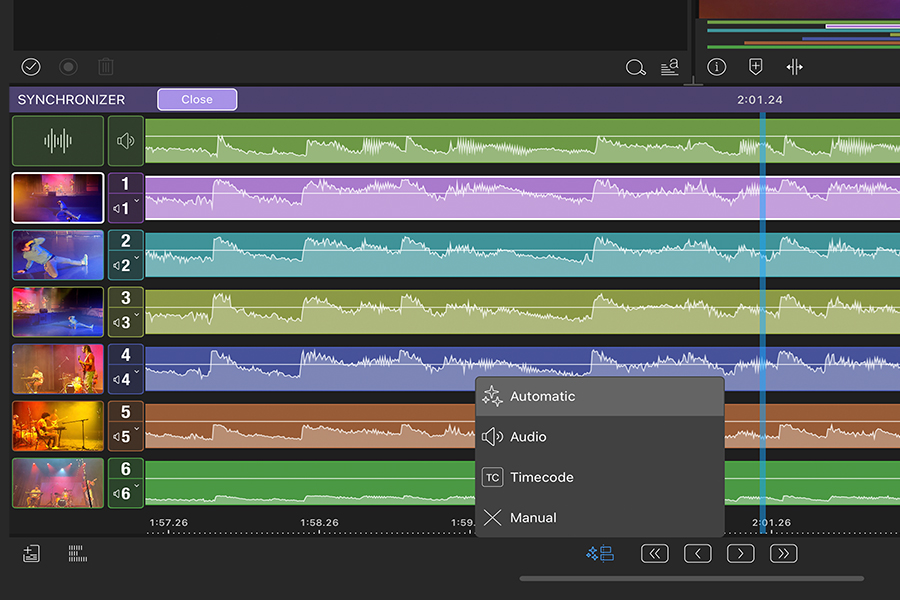
多机位剪辑:六个机位同步切换像导播台一样工作
访谈、演出、活动拍摄常用多台设备同时录——剪辑时把多路素材对齐、来回切换机位,传统做法是逐段手动对齐。Multicam Studio 把这套流程自动化:同步、切换、成片一气呵成。这是 iOS 版独占的进阶功能,属于 Creator Pass 权益,见Creator Pass 订阅详解。
多机位工作流三步走
- 同步(Synchronizer):把多机素材放进同步器,应用自动按音频波形对齐——各机位录了同一场声音,波形互相关联就能精确对齐,误差到帧级。没有公共音轨的素材(如纯静音机位)需要手动对齐;
- 切换(Switcher):对齐后的多机位组进入切换器视图——所有机位画面并排显示,像导播台:回放到哪里,点哪个机位画面,成片就切到哪个机位;
- 时间线成片:切换操作实时记录到时间线,生成一条「多机位片段」——切错的机位随时回时间线改,不用重切。
切换的两种思路
- 边看边切:像导播一样实时回放、跟着节奏点机位——适合演出、活动,一遍切完八成可用;
- 先粗后精:先按大段落选主机位,回放时只在关键瞬间(反应镜头、特写)补切——适合访谈与纪录片,节奏更可控。
音频的处理:多机位组通常固定用一路最佳音源(如领夹麦),画面随便切、声音不动——这正是多机位剪辑声音稳定的秘诀。
什么工程值得上多机位
| 场景 | 机位建议 |
|---|---|
| 单人访谈 | 两机位(正面 + 侧面特写) |
| 演出/演讲 | 三机位起(全景 + 中景 + 特写) |
| 运动集锦 | 两机位(动作 + 反应) |
| 播客视频版 | 两到三机位 |
注意:切换器支持的同步机位上限为六路,日常场景完全够用。
安卓端的替代流程
安卓版没有多机位工作室,等效做法:多轨对齐(各机位放独立视频轨、按波形手动对齐)+ 关键帧控制各轨透明度切换——效果可达,效率低一档,见关键帧入门。
延伸阅读:Creator Pass 订阅详解、双版本差异。