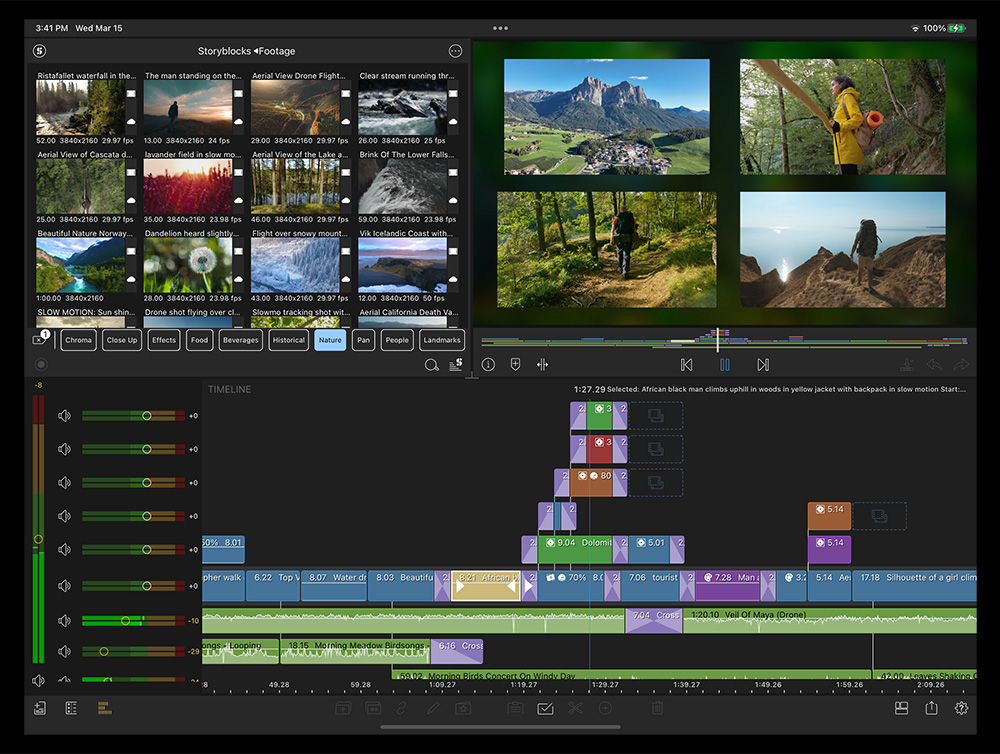
时间线结构入门:主轨、标尺、播放头与磁性轨道混合模型
时间线是这款应用的心脏。官方反复强调它是「轨道式与磁性时间线的混合体」——这句话值得拆开讲,因为它决定了日常剪辑的手感。
界面四件套
- 主轨:时间线最下方的主视频轨,成片的主叙事线在这里铺开;
- 附加轨:主轨上方叠放的视频/图形轨与音频轨,负责画中画、字幕、配乐;
- 标尺与播放头:顶部时间刻度与可拖动的播放指针,所有预览与修剪都以播放头位置为基准;
- 轨道头:每条轨道左端的控制区,集中锁定、隐藏、静音等开关。
「轨道式 + 磁性」是什么意思
传统轨道式软件里,片段像积木一样摆在固定轨道位置上,挪走一段中间就留空洞;纯磁性时间线(如 Final Cut Pro 的主故事线)里,片段像磁铁一样首尾相吸,挪走一段后面自动补位。它的做法是:
- 主轨带磁性:主轨上的片段自动吸附排列,删掉中间一段,后面的素材自动前移补位——粗剪阶段飞速;
- 附加轨保持轨道式:字幕、配乐、画中画等叠层素材钉在自己轨位上,不会乱跑——精修阶段稳得住。
这个混合模型兼顾了两种工作流:粗剪吃磁性效率,精修吃轨道可控性。
基本操作手势
| 操作 | 方式 |
|---|---|
| 添加素材 | 媒体库选中后加入时间线,或直接拖放 |
| 移动 | 长按拖动,主轨内自动补位 |
| 拆分 | 播放头对准切点,点拆分按钮 |
| 撤销/重做 | 工具栏撤销按钮,支持多步回退 |
| 缩放时间线 | 双指开合,精修细部时放大到帧级 |
修剪预告
铺完素材后的大部分时间花在修剪上——精确控制每段的入点出点、处理相邻片段的承接关系。这套工具单独成篇,见修剪素材与 Slip 修剪。